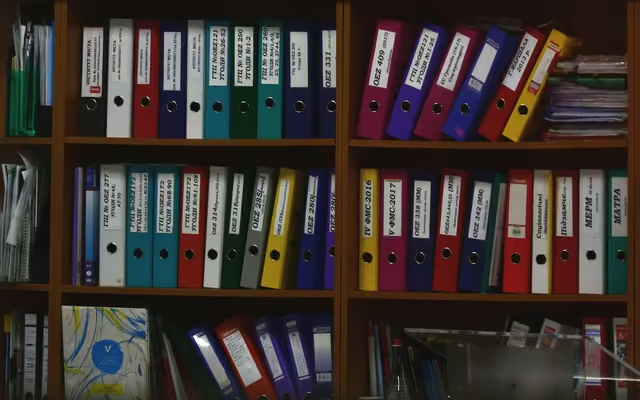
Menghapus halaman PDF adalah membuang satu atau beberapa halaman dari berkas PDF dan menyimpan hasilnya. Ini sering dilakukan untuk membuang halaman kosong, halaman sampul yang tidak perlu, atau lampiran rahasia sebelum berkas dibagikan.
Cara-cara umum
- Aplikasi PDF. Buka berkas, tampilkan daftar halaman (thumbnail), pilih halaman, lalu hapus.
- Pratinjau di Mac. Tampilkan thumbnail, pilih halaman, tekan tombol hapus, lalu simpan.
- Cetak ke PDF dengan rentang halaman. Cetak hanya halaman yang diinginkan ke printer PDF.
- Layanan daring. Unggah, pilih halaman, unduh hasil; hindari untuk dokumen rahasia.
Langkah aman
- Simpan salinan berkas asli.
- Hapus halaman yang dimaksud.
- Simpan sebagai berkas baru.
- Buka hasilnya, periksa jumlah halaman dan urutan.
- Periksa tautan atau daftar isi yang mungkin merujuk ke halaman yang dihapus.
Bila tujuannya menyembunyikan data
Hati-hati bila Anda menghapus halaman karena memuat informasi rahasia. Pastikan halaman benar-benar hilang dari berkas hasil, bukan sekadar disembunyikan, dan jangan mengandalkan penyamaran sebagian teks. Untuk menutup data sensitif di dalam halaman, gunakan fitur penyuntingan permanen (redaction) pada aplikasi yang mendukung, bukan kotak hitam yang bisa dihapus.
| Tujuan | Cara tepat |
|---|---|
| Membuang halaman | Hapus halaman lalu simpan baru |
| Menutup data di halaman | Gunakan redaction permanen |
| Hanya mengirim sebagian | Ekstrak halaman yang diperlukan |
Kesimpulan
Menghapus halaman merupakan langkah sederhana, yaitu namun hasilnya perlu diverifikasi ketika menyangkut kerahasiaan. Pegangannya ialah simpan asli, periksa hasil. Lihat cara memisahkan halaman PDF dan cara menggabungkan file PDF.
Pertanyaan yang sering diajukan
Apakah penghapusan bisa dibatalkan?
Hanya sebelum berkas disimpan; karena itu simpan salinan asli.
Mengapa ukuran berkas tidak berkurang banyak?
Sumber daya bersama seperti font dan gambar masih terpakai halaman lain.
Bisakah menghapus halaman di ponsel?
Bisa lewat aplikasi PDF atau layanan daring.