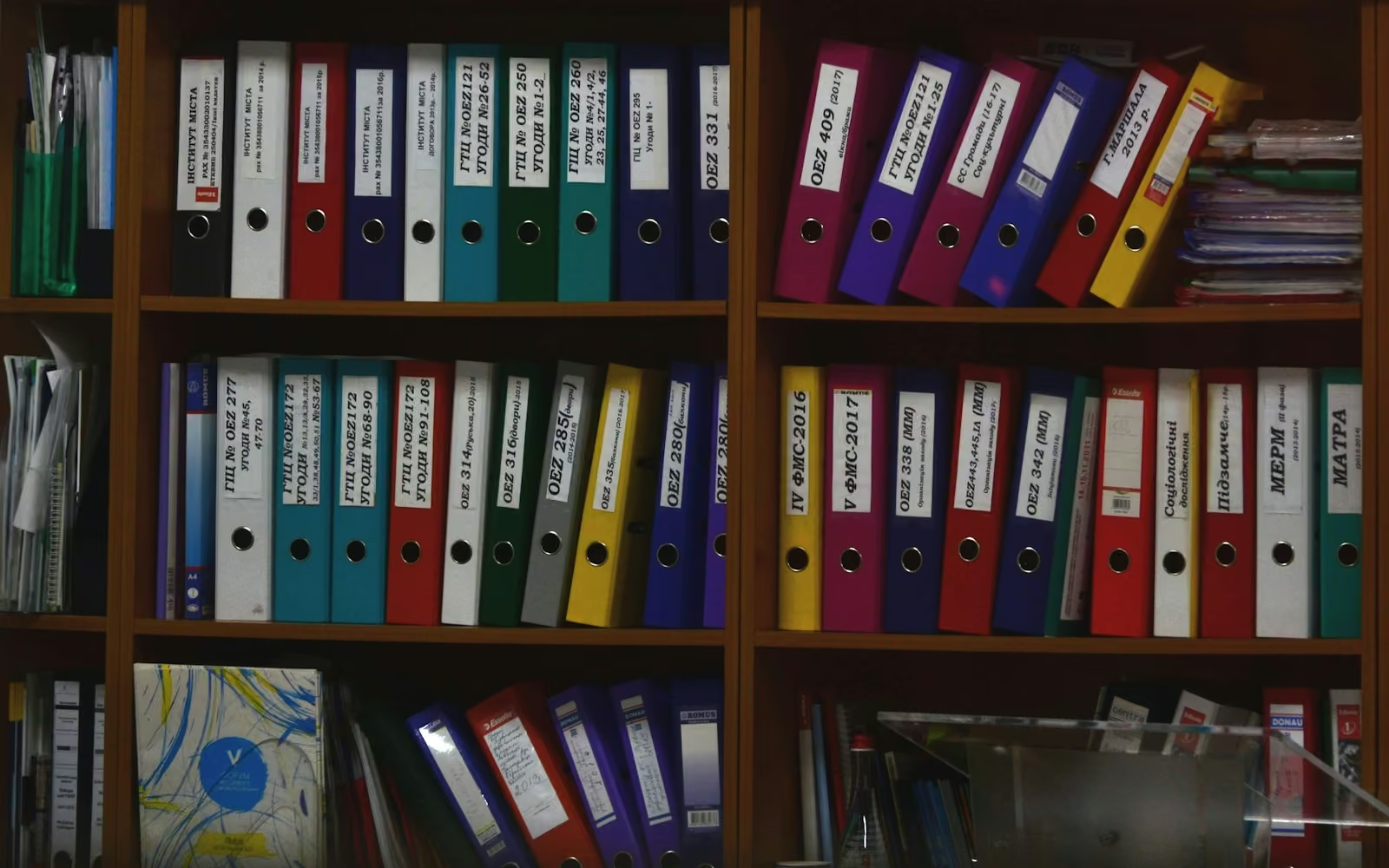
Menggabungkan file PDF adalah proses menyatukan beberapa berkas PDF menjadi satu dokumen dengan urutan halaman yang Anda tentukan. Ini sering diperlukan untuk melampirkan beberapa dokumen dalam satu berkas, misalnya lamaran, tagihan, atau laporan.
Pilihan metode
| Metode | Kelebihan | Hal yang perlu diperhatikan |
|---|---|---|
| Aplikasi PDF di komputer | Berkas tetap di perangkat Anda | Fitur lanjutan sebagian berbayar |
| Pratinjau (Preview) di Mac | Sudah tersedia di Mac | Hanya untuk pengguna Mac |
| Layanan daring | Cepat dan tanpa pemasangan | Berkas diunggah ke server pihak lain |
| Cetak ke PDF dari beberapa berkas | Bisa dengan fitur printer virtual tertentu | Kadang membuat ukuran lebih besar |
Langkah umum
- Siapkan semua PDF dalam satu folder dengan nama berurutan, misalnya 01, 02, 03.
- Buka alat penggabung, lalu tambahkan berkas.
- Atur urutan dengan menyeret.
- Jalankan penggabungan lalu simpan dengan nama baru.
- Buka hasilnya dan periksa urutan serta orientasi halaman.
Di Mac, Anda dapat membuka satu PDF di Preview, menampilkan thumbnail, lalu menyeret halaman atau berkas lain ke dalamnya.
Setelah digabung
Periksa urutan, orientasi halaman, dan apakah tautan atau penanda masih berfungsi. Bila hasilnya besar, kecilkan ukurannya dengan cara mengecilkan ukuran PDF. Pastikan pula tidak ada halaman kosong yang ikut terbawa. Menggabungkan merupakan pekerjaan sederhana, tetapi urutan salah dapat menimbulkan salah paham, yaitu ketika lampiran muncul sebelum surat pengantar. Ukuran akhir dan urutan halaman ialah dua hal yang paling perlu dicek. Untuk kebalikannya, baca cara memisahkan halaman PDF.
Pertanyaan yang sering diajukan
Apakah penggabungan menurunkan kualitas?
Umumnya tidak, karena halaman hanya disatukan. Kualitas turun bila ikut dikompres.
Bisakah menggabungkan PDF dengan gambar?
Bisa. Ubah gambar menjadi PDF lebih dulu atau gunakan alat yang mendukung gambar.
Apakah PDF berpassword bisa digabung?
Biasanya perlu dibuka kuncinya dulu, dan hanya bila Anda berhak melakukannya.