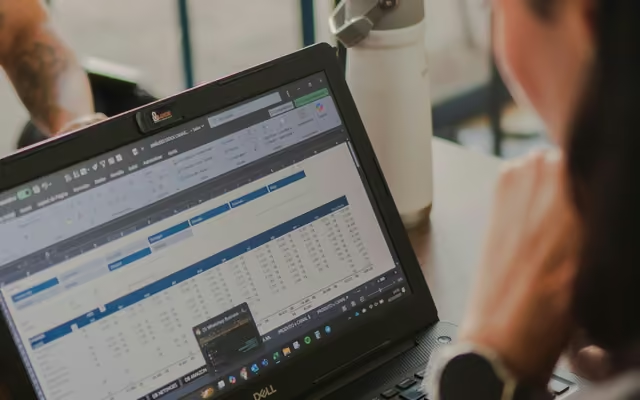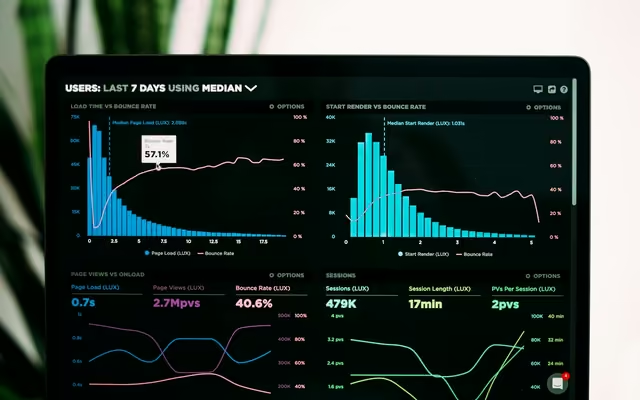
Grafik di Excel adalah representasi visual dari data yang membantu melihat perbandingan, tren, dan pola dengan cepat. Grafik yang baik menyampaikan satu pesan, bukan sekadar menampilkan semua angka.
Langkah membuat
- Siapkan data dengan judul kolom di baris pertama dan kategori di kolom pertama.
- Pilih data, termasuk judul.
- Buka Insert lalu pilih Recommended Charts atau pilih jenis grafik sendiri.
- Gunakan Chart Design dan tombol elemen grafik untuk mengatur judul, label, dan legenda.
- Pindahkan atau ubah ukuran sesuai tempatnya.
Memilih jenis grafik
| Pertanyaan | Jenis grafik |
|---|---|
| Mana yang lebih besar? | Batang atau kolom |
| Bagaimana perubahan dari waktu ke waktu? | Garis |
| Berapa bagian dari keseluruhan (sedikit kategori)? | Lingkaran atau batang bertumpuk |
| Bagaimana hubungan dua variabel? | Sebar (scatter) |
| Bagaimana sebaran nilai? | Histogram |
Merapikan grafik
- Tulis judul yang menyatakan pesan, misalnya "Penjualan naik di triwulan kedua".
- Hapus elemen yang tidak perlu: garis kisi berlebihan dan legenda bila hanya satu seri.
- Beri label sumbu dan satuan.
- Gunakan warna terbatas dan bermakna.
- Urutkan batang dari terbesar ke terkecil bila tidak berurutan waktu.
Hindari ini
Grafik lingkaran dengan banyak potongan, efek tiga dimensi, dan warna pelangi sulit dibaca. Grafik merupakan alat komunikasi, yaitu harus membuat pesan lebih jelas, bukan lebih ramai. Pegangannya ialah satu grafik satu pesan. Pelajari cara membuat grafik yang mudah dipahami dan cara membuat dashboard Excel.
Pertanyaan yang sering diajukan
Bagaimana membuat grafik otomatis bertambah?
Gunakan Tabel sebagai sumber data.
Bisakah dua jenis grafik digabung?
Bisa dengan grafik kombinasi, misalnya batang dan garis.
Bagaimana menempelkan ke presentasi?
Salin grafik lalu tempel; pilih opsi tertaut bila ingin mengikuti pembaruan data.