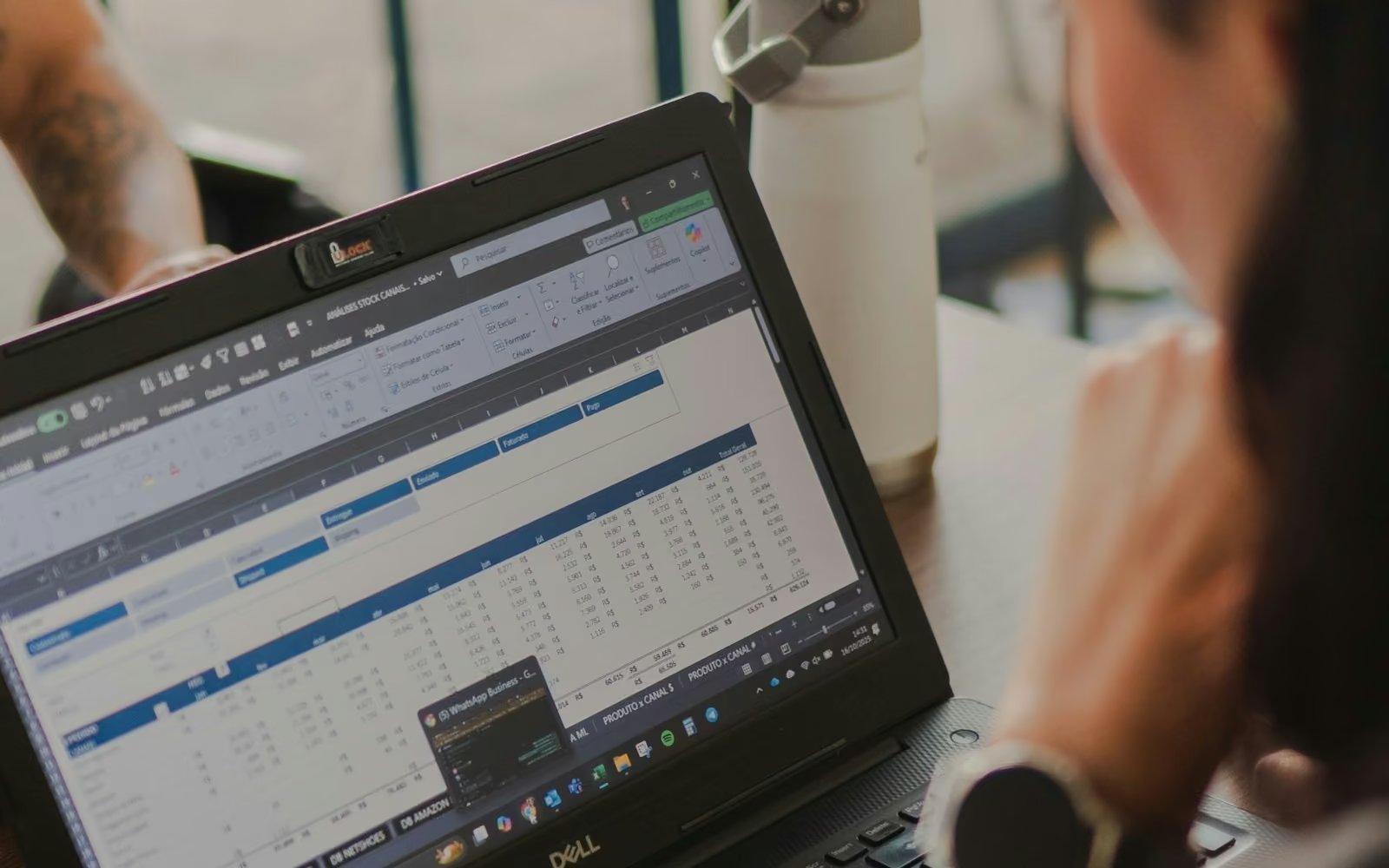
Absensi otomatis di Excel adalah lembar kerja yang mencatat kehadiran dan merekap totalnya dengan rumus sehingga Anda tidak perlu menghitung manual. Cocok untuk tim kecil, kelas, atau kegiatan dengan jumlah peserta terbatas.
Rancangan lembar
- Baris judul. Nomor, Nama, lalu kolom tanggal untuk sepanjang bulan, dan kolom rekap di kanan.
- Daftar nama. Satu baris per orang.
- Kode status. Misalnya H (hadir), S (sakit), I (izin), A (alpa).
- Rekap. Kolom di kanan menghitung jumlah tiap status.
Langkah membuat
- Buat tabel dengan tanggal di baris judul.
- Pilih seluruh area isian kehadiran, lalu buat dropdown berisi H, S, I, A lewat Data > Data Validation (cara membuat dropdown Excel).
- Di kolom rekap, hitung hadir dengan =COUNTIF(rentang_tanggal_baris, "H"), dan serupa untuk S, I, A.
- Hitung persentase kehadiran = jumlah H dibagi jumlah hari kerja.
- Beri Conditional Formatting agar H berwarna hijau, A merah, dan seterusnya.
- Proteksi sel rumus dan sisakan sel isian terbuka.
Contoh rumus rekap
| Kolom | Rumus | Fungsi |
|---|---|---|
| Hadir | =COUNTIF(C2:AG2,"H") | Menghitung hari hadir |
| Sakit | =COUNTIF(C2:AG2,"S") | Menghitung hari sakit |
| Persentase | =Hadir/JumlahHariKerja | Menghitung proporsi |
Sesuaikan alamat sel dengan lembar Anda.
Batas pemakaian
Excel cocok untuk jumlah orang kecil dan pencatatan oleh satu pihak. Bila Anda membutuhkan absen mandiri lewat ponsel, lokasi, atau integrasi penggajian, sistem web lebih tepat. Valtef membuat sistem seperti itu secara bertahap; lihat cara membuat sistem absensi online dan hubungi kami. Lembar kerja merupakan solusi awal, yaitu murah dan cepat. Pegangannya ialah aturan jelas lebih dulu.
Pertanyaan yang sering diajukan
Bisakah absensi terhubung ke sidik jari?
Tidak langsung; perlu proses impor atau sistem khusus.
Bagaimana mencegah data diubah sembarangan?
Proteksi lembar dan batasi siapa yang boleh mengisi.
Apakah legal untuk keperluan gaji?
Ikuti kebijakan perusahaan dan ketentuan ketenagakerjaan yang berlaku.