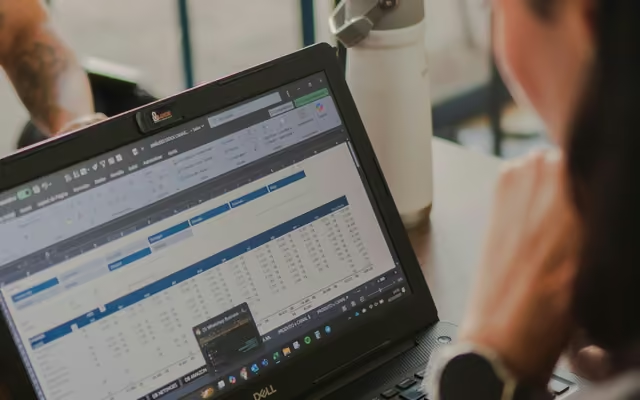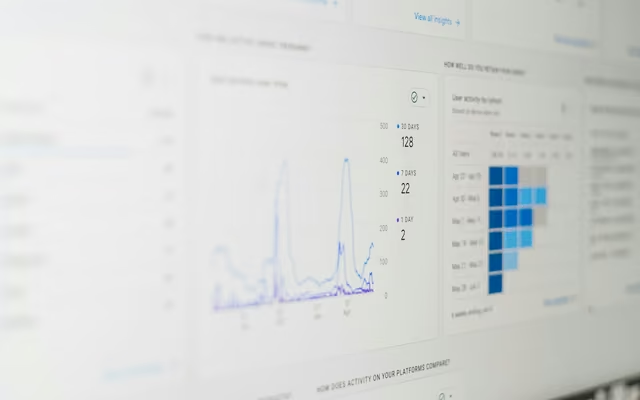
Pivot table adalah fitur Excel yang meringkas dan menganalisis data besar dengan menyusun ulang kolom menjadi baris, kolom, dan nilai ringkasan tanpa menulis rumus. Fitur ini sangat berguna untuk menjawab pertanyaan seperti total penjualan per produk atau per bulan.
Syarat data sumber
- Baris pertama berisi judul kolom, tanpa duplikat judul.
- Tidak ada baris atau kolom kosong di tengah.
- Satu jenis data per kolom; tanggal ditulis sebagai tanggal sesungguhnya.
- Tidak ada sel yang digabung.
Langkah membuat
- Klik sel di dalam data (sebaiknya sudah dibuat sebagai Tabel).
- Buka Insert > PivotTable.
- Pilih tempat pivot, biasanya lembar baru.
- Pada panel bidang, seret bidang ke Rows (kategori sebagai baris, misalnya Produk), Columns (kategori sebagai kolom, misalnya Bulan), Values (angka yang dijumlahkan, misalnya Penjualan), dan Filters (filter untuk keseluruhan).
- Ubah cara hitung pada nilai: jumlah, rata-rata, atau hitung.
Fitur tambahan
| Fitur | Kegunaan |
|---|---|
| Grup tanggal | Menggabungkan tanggal menjadi bulan, kuartal, atau tahun |
| Slicer | Filter visual yang mudah dipakai |
| Show Values As | Menampilkan persentase dari total |
| PivotChart | Grafik yang terhubung ke pivot |
Kesalahan umum
Judul kolom kosong, angka tersimpan sebagai teks, dan rentang data yang tidak mencakup baris baru. Menggunakan Tabel sebagai sumber mengatasi masalah terakhir. Pivot merupakan alat ringkasan, yaitu bukan tempat menyimpan data. Pegangannya ialah data sumber tetap rapi. Lanjutkan ke cara membuat dashboard Excel.
Pertanyaan yang sering diajukan
Mengapa angka tidak terjumlah?
Kemungkinan angka tersimpan sebagai teks. Ubah ke format angka.
Bisakah pivot dari banyak lembar?
Bisa dengan Data Model atau dengan menggabungkan data lebih dulu.
Apakah tersedia di Google Sheets?
Ya, tabel pivot tersedia di menu Insert.